
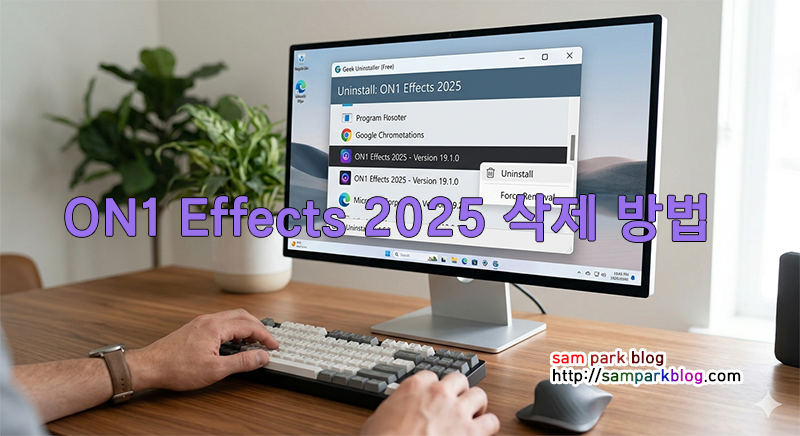
이후 더 이상 사용할 일이 없을 것 같아 삭제를 진행하려고 했는데, 문제가 발생했습니다.
저도 해당 기간에 다운로드해서 설치해봤지만, 노트북이 내장 GPU를 사용하는 환경이다 보니 속도가 많이 느렸고, 실제로 사용할 일이 많지 않아 그대로 방치하게 되었습니다.
이후 더 이상 사용할 일이 없을 것 같아 삭제를 진행하려고 했는데, 문제가 발생했습니다.
일반적으로 프로그램 삭제는 [제어판 > 프로그램 제거] 또는 [윈도우 설정 > 앱 > 설치된 앱 > 제거] 경로를 통해 진행할 수 있습니다.
하지만 이번 경우에는 삭제 버튼을 눌러도 아무 반응이 없었습니다.
또한 프로그램이 설치된 경로인 [C:\Program Files\ON1\ON1 Effects 2025] 폴더 내부에도 uninstall.exe 또는 unins000.exe 같은 삭제 실행 파일이 존재하지 않았습니다.
결국 일반적인 방법으로는 삭제가 불가능한 상태였고, 강제 삭제 방법을 사용할 수밖에 없었습니다.
해결 방법 (강제 삭제)
이럴 때는 강제 삭제 프로그램을 사용하는 것이 가장 확실합니다.
저는 Geek Uninstaller를 사용해서 해결했습니다.
공식 사이트: https://geekuninstaller.com
Geek Uninstaller는
- 무료로 사용 가능
- 약 3MB 정도의 가벼운 용량
- 설치 없이 실행 가능한 포터블 프로그램
이라는 장점이 있습니다.
압축을 해제한 후 geek.exe 파일을 실행하면 되고, 문제가 되는 프로그램을 선택한 뒤 일반 제거가 아닌 ‘강제 제거(Force Removal)’를 실행해야 합니다.
강제 제거가 완료되면 “몇 가지 남은 흔적을 찾았습니다!”라는 메시지가 나타나고,
- 파일 시스템 항목
- 레지스트리 항목
이 함께 표시됩니다.
이 항목들은 모두 프로그램의 잔여 데이터이므로, 체크된 상태 그대로 ‘마침’을 눌러 삭제하면 깔끔하게 정리됩니다.
마무리
보통은 제어판을 통해 정상적으로 삭제가 되지만, 이번처럼 삭제 기능이 동작하지 않는 경우는 다소 불편하게 느껴졌습니다.
의도된 것인지는 알 수 없지만, 이와 같은 상황에서는 강제 삭제 프로그램을 활용하는 것이 가장 빠르고 확실한 해결 방법입니다.